6. Deelnemers#
In dit menu kun je je deelnemers beheren en wijzigen. Let op: een belangrijke functie in meerdere tabs is dat je deelnemers kan goedkeuren of afwijzen voor deelname van evenementen. Na inschrijving van de deelnemer krijg je een e-mail dat er een deelnemer ingeschreven is. Je kan in meerdere menu’s handmatig deelnemers goed -en afkeuren. Deze deelnemers kun je apart weer e-mails sturen ter bevestiging of afwijzing van deelname.
6.1. Deelnemers goed/afkeuren#
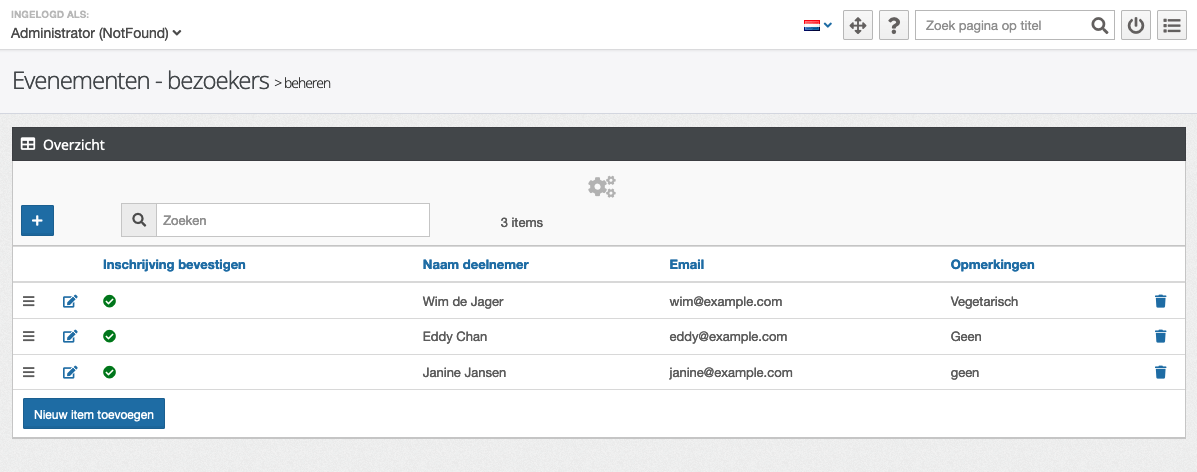
Potlood: als je op het potloodje klikt kun je in de ingevulde gegevens de door de gebruikers ingevulde gegevens inzien en wijzigen.
Inschrijving goedkeuren: onder dit kopje kun je met een klik deelnemers goed of afkeuren. Dat doe je door te klikken op het bolletje dat onder het kopje
inschrijving goedkeurenstaat. Als hij groen is is de gebruiker goedgekeurd, als hij rood is is de gebruiker afgekeurd.Prullenbak: met de prullenbak kun je de gehele deelnemer verwijderen.
6.2. Deelnemerslijst#

In dit overzicht kun je al je deelnemers zien. Op het paarse symbool met de twee pijlen kun je klikken als je de pagina wilt verversen.
6.3. Deelnemerslijst downloaden#
Hierop kun je klikken als je de deelnemerslijst wilt downloaden.