3. Inloggen#
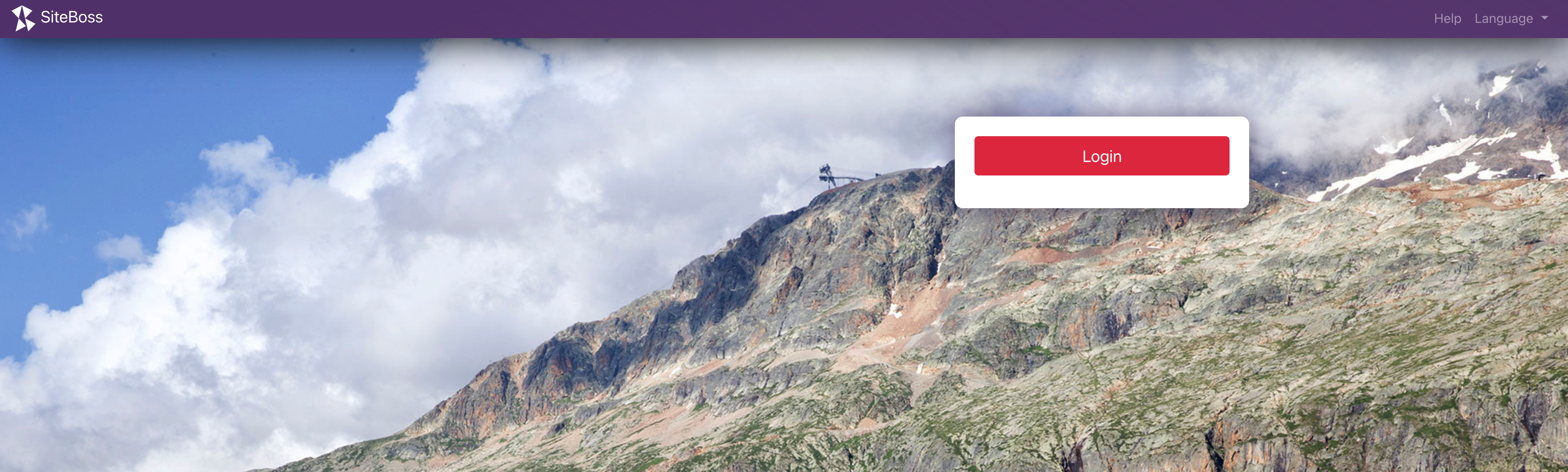
Het inloggen in CMS werkt als volgt: je drukt op de knop login om in te loggen.
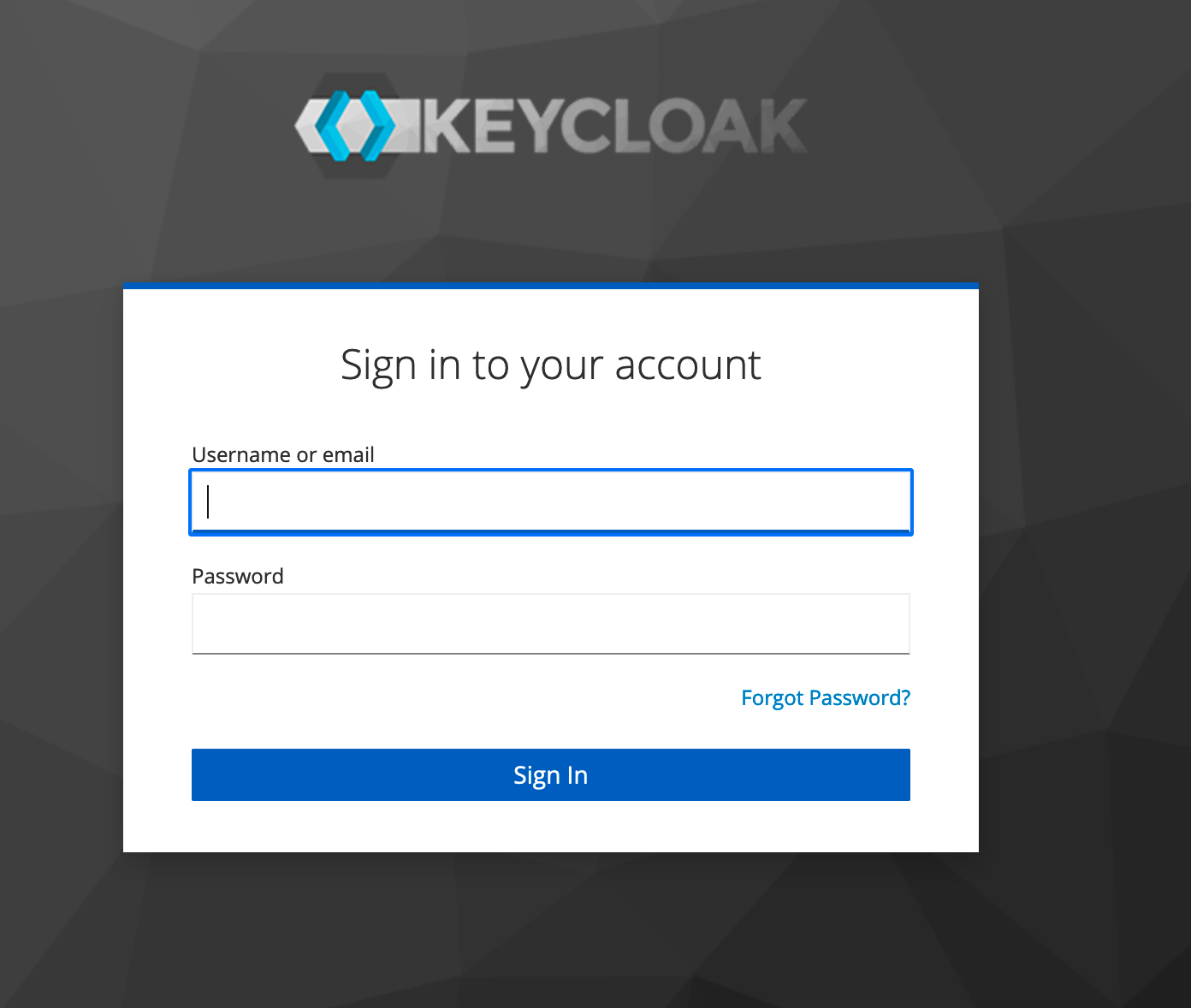
Het volgende scherm wordt dan zichtbaar. Je vult de gevraagde gegevens in.
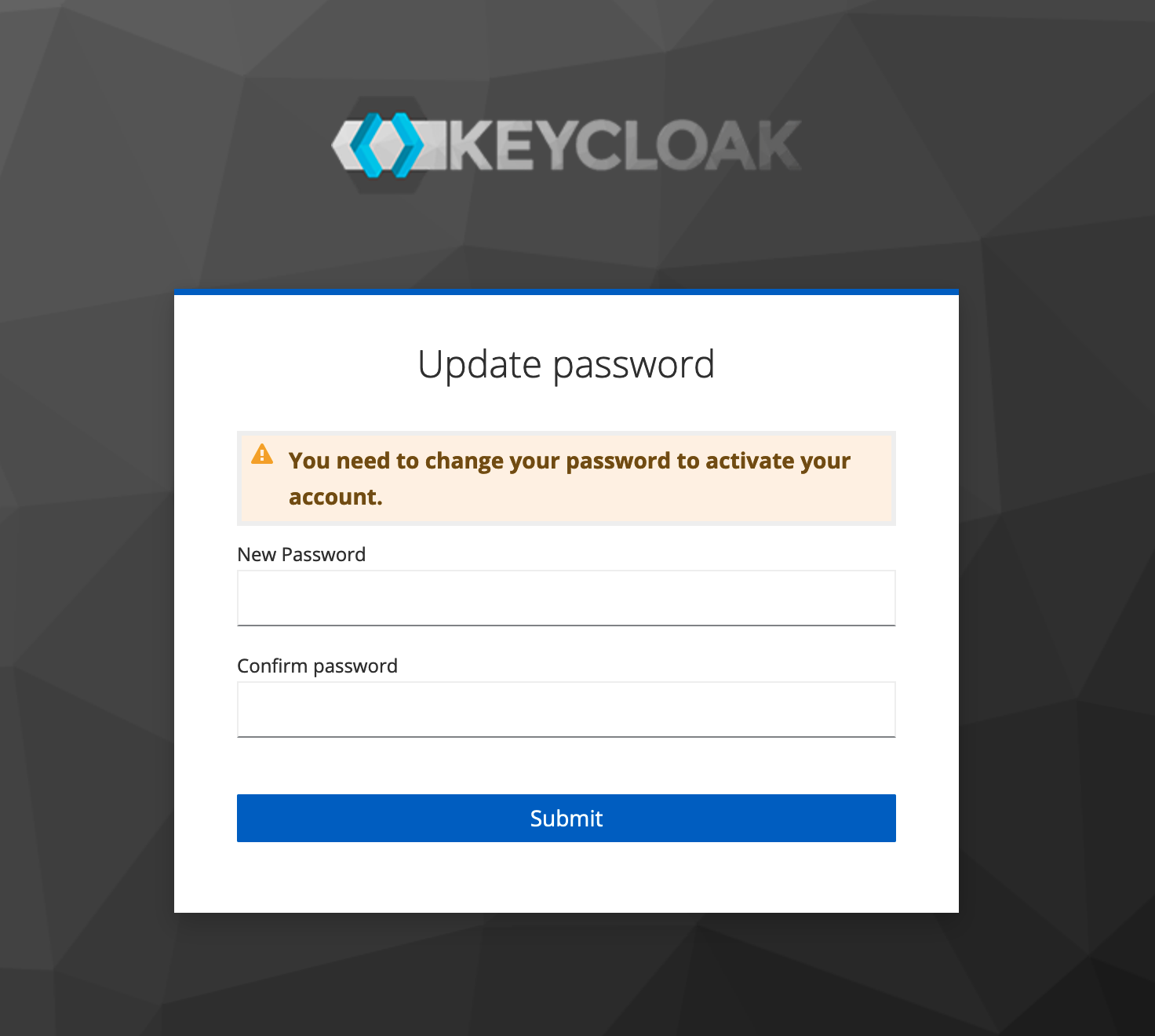
Bij de eerste keer inloggen wordt gevraagd om je verkregen wachtwoord te veranderen zodat je account geactiveerd kan worden.
3.1. Wachtwoord wijzigen#

We adviseren je om je wachtwoord in het begin aan te passen naar een eigen wachtwoord. Dit kan door op je naam in het CMS te klikken en dan op wachtwoord wijzigen te klikken.
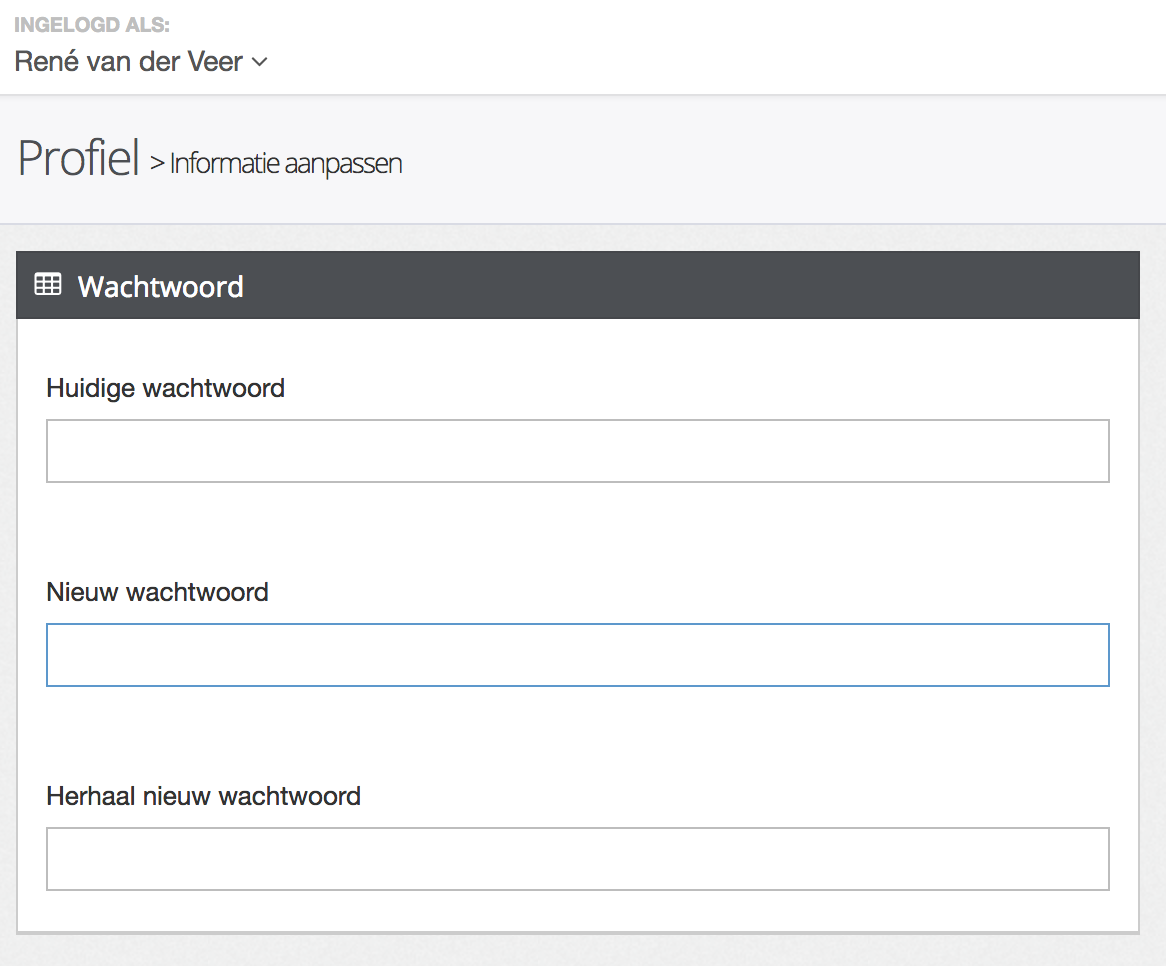
Je ziet dan het volgende scherm. Je vult je huidige wachtwoord in en daarna twee keer het nieuwe wachtwoord.
4. Twee factor authenticatie#
Het is mogelijk om je account te beveiligen met Two-factor authenticatie. Een Two-factor authentication (2FA) is een authenticatiemethode waarbij je twee stappen succesvol moet doorlopen om ergens toegang tot te krijgen. De eerste stap is het invoeren van een gebruikersnaam en wachtwoord. Voor de tweede stap is een extra code. Alleen deze combinatie zorgt ervoor dat je toegang krijgt. Met de Google Authenticator app of de Authy App kan je jouw CMS account beveiligen met een Two-factor authentication. Zo dien je naast de standaard beveiliging met gebruikersnaam en wachtwoord ook een aantal cijfers in te voeren welke de Authenticator toont op jouw smartphone.