5. Teksten#
Onder het kopje teksten kun je de teksten aanpassen voor het formulier bevestiging melding en de bevestigingsmail. Deze kun je met de beschikbare tools bewerken.
5.1. Opmaak tekst#
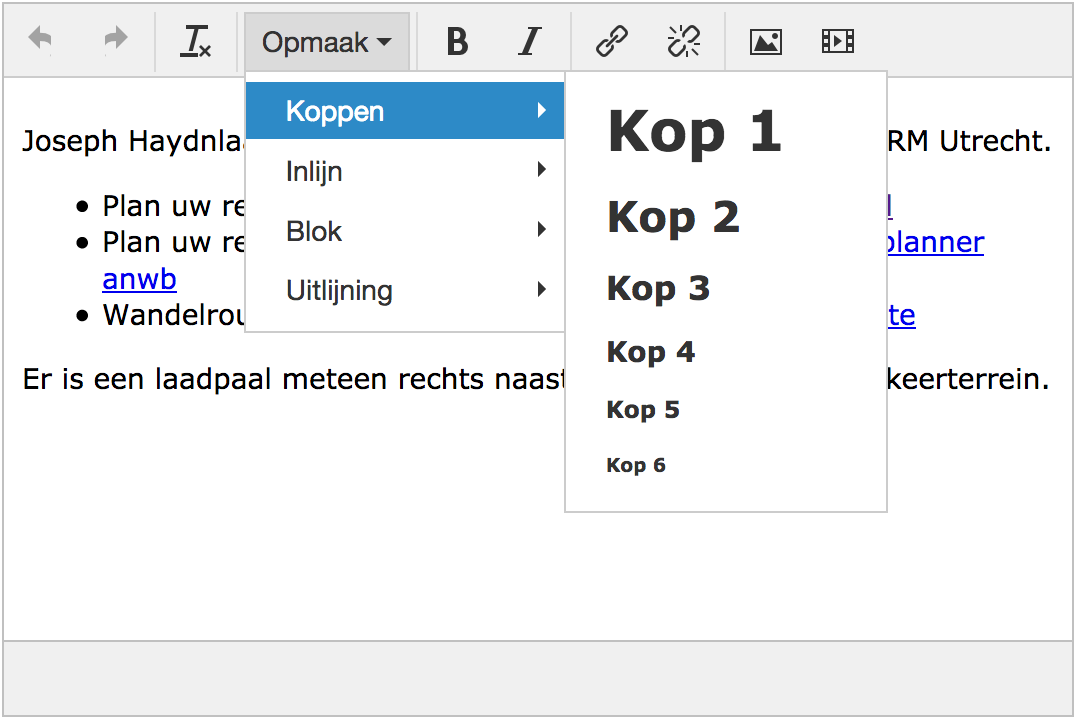
Er zijn een aantal standaard opmaakprofielen vooraf ingesteld (bijv. kop 1, kop 2, paragraaf etc.). We raden je aan deze opmaakprofielen te gebruiken.
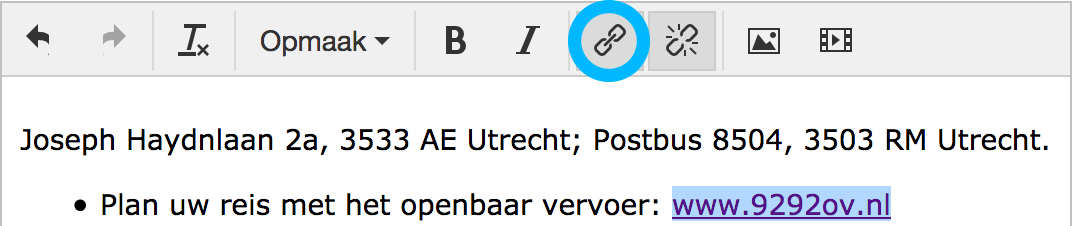
Je kan hyperlinks in je tekst invoegen. Selecteer de tekst die je voor de link wil gebruiken en klik op de knop hyperlink invoegen. Je krijgt dan een pop-up waarin de link ingevuld kan worden. Gebruik “mailto:” voor het linken naar een email adres (zie hieronder).
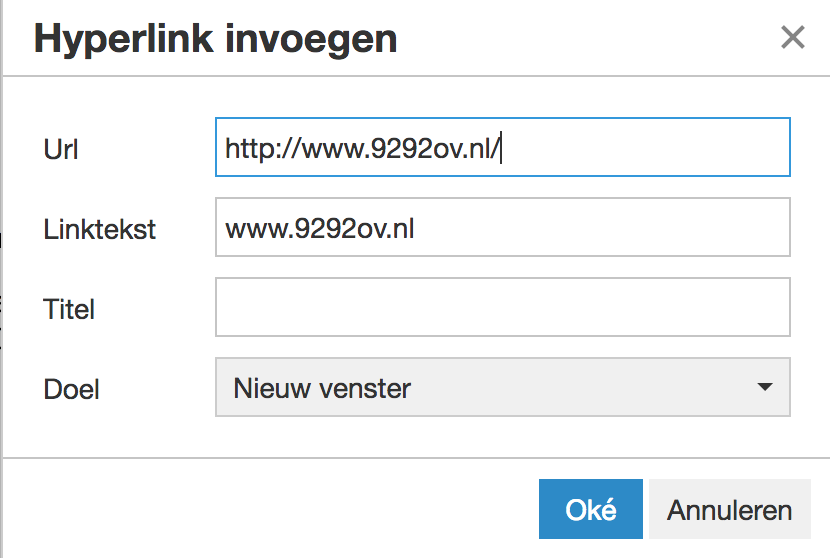
Met ‘doel’ kan je aangeven of de link een nieuw venster in de browser dient te openen of dat de link in de huidige pagina geladen kan worden.
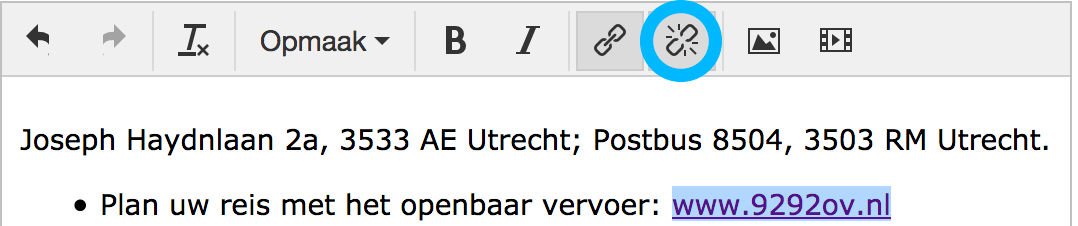
Selecteer de link die je wilt verwijderen en klik op de knop remove links.
5.2. Meldingen en bevestigingsmails wijzigen#
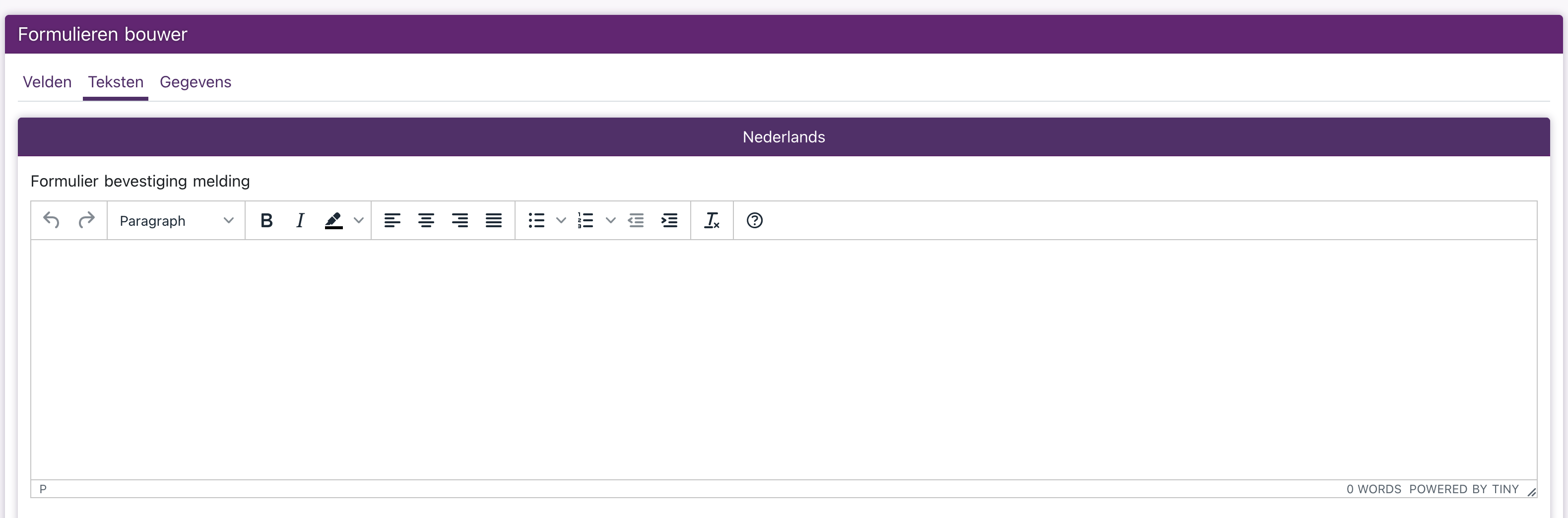
Het tekstvak bevestiging melding toont de inhoud die de gebruiker ziet na het invullen van het formulier.
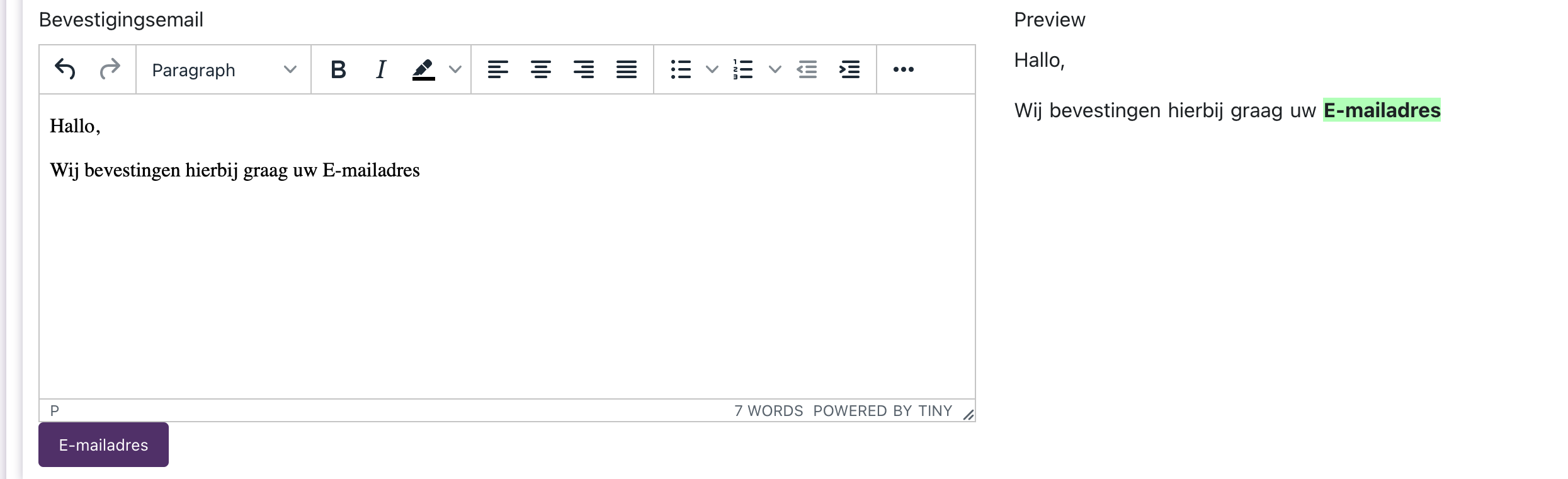
Het tekstvak bevestigingsmail toont de inhoud die de gebruiker ziet in de ontvangen bevestigingsmail. Bevestigingsmails kunnen naar eigen keuze gepersonaliseerd worden. De ingevulde velden in het bijbehorende formulier verschijnen namelijk als paarse vlakken onder het schrijfvlak van de bevestigingsmail. Deze kunnen worden aangeklikt. In de bevestigingsmail van de gebruiker verschijnt dan de door hem of haar ingevulde informatie.