1. Gebruikersbeheer#
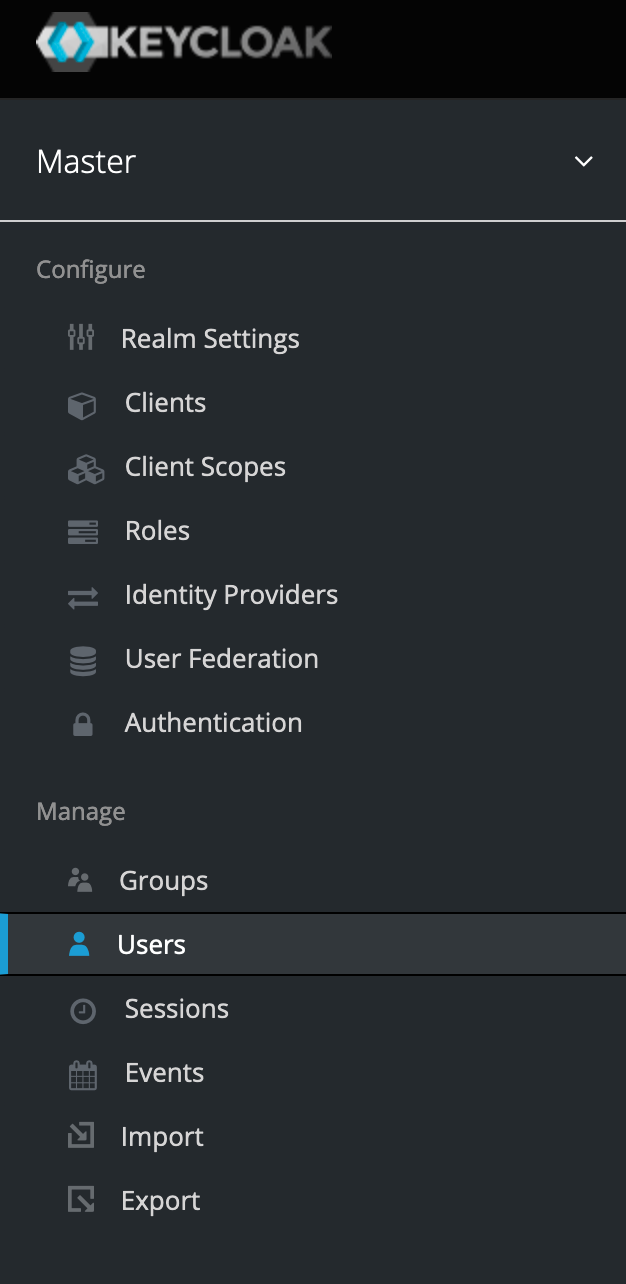
In Keycloack kun je je door de index navigeren om verschillende acties uit te voeren.
1.1. Gebruikers aanmaken en beheren#
In het menu users kun je de gebruikers van CMS aanmaken, beheren en bewerken. Je kan naar gebruikers zoeken door hun gegevens in de zoekbalk in te typen. Klikken op view all users zorgt ervoor dat je een lijst te zien krijgt van alle gebruikers. Een gebruiker aanmaken doe je door in het user-menu te klikken op add user.

Als er gebruikers in de lijst te zien zijn, zijn er verschillende opties mogelijk:
ID: onder het kopje
IDkun je het gebruikers-ID van de betreffende gebruiker zien.Username: onder het kopje
usernamekun je de gebruikersnaam van de betreffende gebruiker zien.E-mail, Last name en First name: onder deze kopjes zie je de persoonlijke informatie van je gebruikers.
Edit: met deze functie kun je gemakkelijk het profiel van de betreffende gebruiker aanpassen.
Impersonate: met deze functie kun je inloggen als de betreffende gebruiker.
Delete: met deze functie kun je het betreffende profiel verwijderen.

1.2. Gebruikersprofiel bewerken#
Je kunt profielen bewerken door op de blauwe ID code te klikken of op de edit functie. Er wordt een menu zichtbaar waarin verschillende opties mogelijk zijn.
1.3. Gebruikersrechten toekennen#
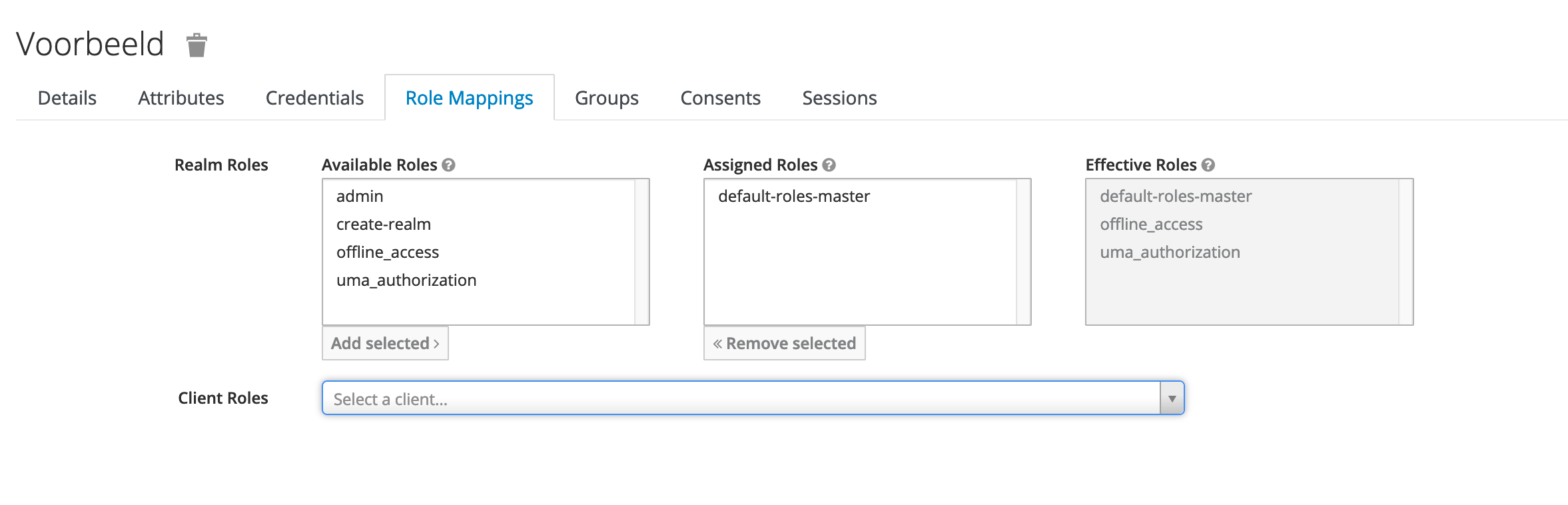
Je kunt je gebruikers verschillende rechten toekennen. Dat kan door via het users menu te klikken op de blauwe ID code van de gewenste gebruiker of op edit. Daarna navigeer je naar role mappings.

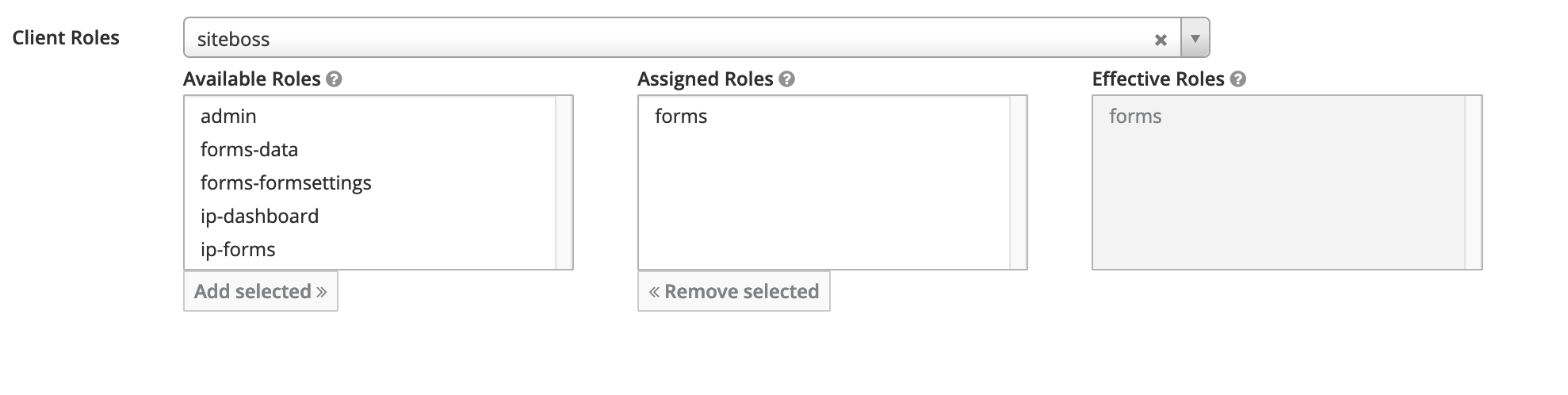
In het role mappings tabblad kun je verschillende rechten aan gebruikers hangen. Je kunt gebruikers op basis van de beschikbare functies rollen toewijzen waardoor je voor iedereen de gebruikersopties in CMS kan personaliseren. Hiervoor kies je in het client roles menu de naam van je applicatie (meestal is dit siteboss). Je kunt deze rollen gemakkelijk toevoegen door op add selected te klikken en gemakkelijk verwijderen door op remove selected te klikken.
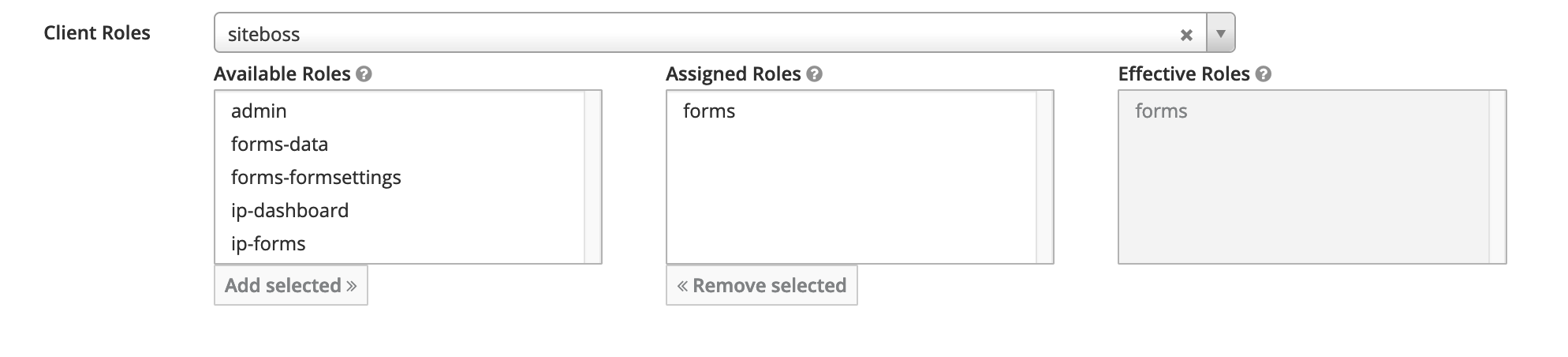
Na het aanklikken van de gewenste applicatie kun je onder het kopje available roles zien welke rollen er te verdelen zijn. Onder het kopje assigned roles kun je zien welke rollen de gebruiker toebedeeld heeft gekregen. Soms zijn bepaalde rollen samengevoegd tot één term waardoor een gebruiker in de praktijk alsnog meerdere rollen heeft. Dit kun je zien onder het kopje effective roles. Hier zie je welke rollen er daadwerkelijk zijn toegewezen aan de gebruiker.